> For the complete documentation index, see [llms.txt](https://docs.cloudeka.ai/llms.txt). Markdown versions of documentation pages are available by appending `.md` to page URLs; this page is available as [Markdown](https://docs.cloudeka.ai/guideline-for-enterprise/panduan-untuk-enterprise/deka-flexi/deka-vpn/ipsec-configuration/create-ipsec.md).
# Membuat IPsec
Untuk membuat IPsec, isi kolom berikut pada halaman IPsec:
Kolom
Deskripsi
Phase 1 - Remote VPN
Alamat IP VPN pada project tujuan.
Phase 1 - Pre Shared Key
Key harus sama dengan project tujuan.
Phase 2 - Remote Subnet
Alamat IP subnet pada project tujuan.
Ikuti langkah berikut untuk membuat IPsec:
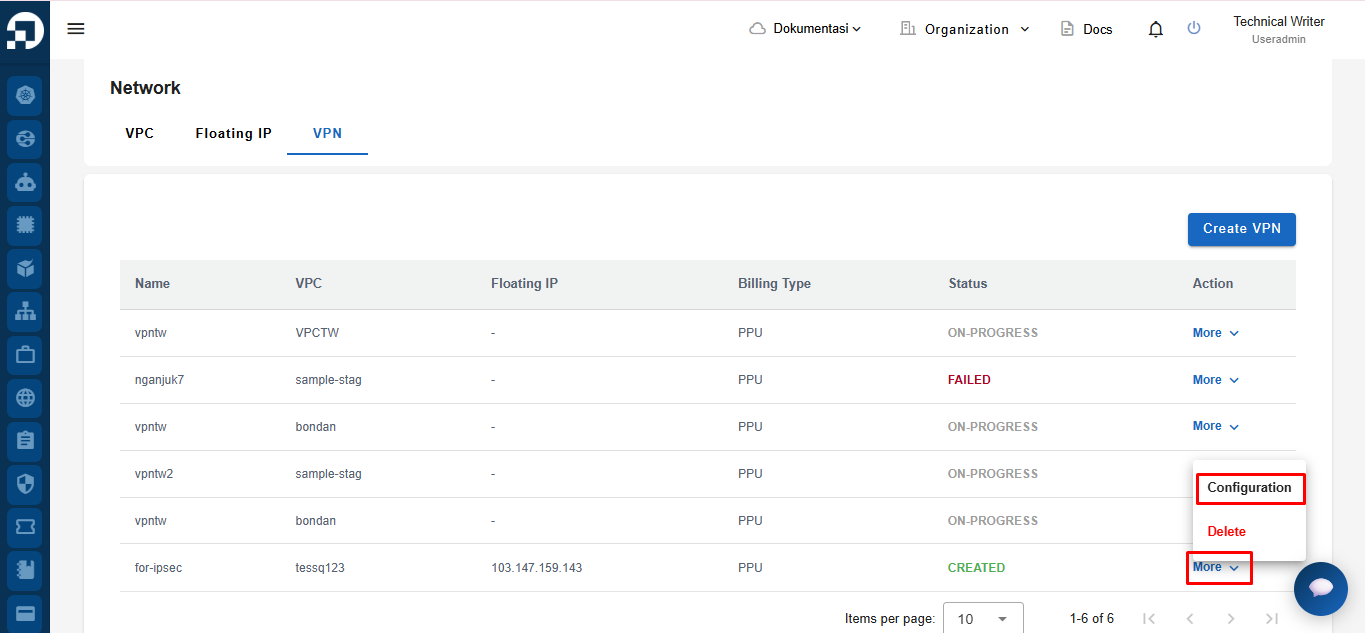
Pada halaman ***Network***, pilih tab ***VPN***. Di kolom ***More***, pilih ***Configuration***.
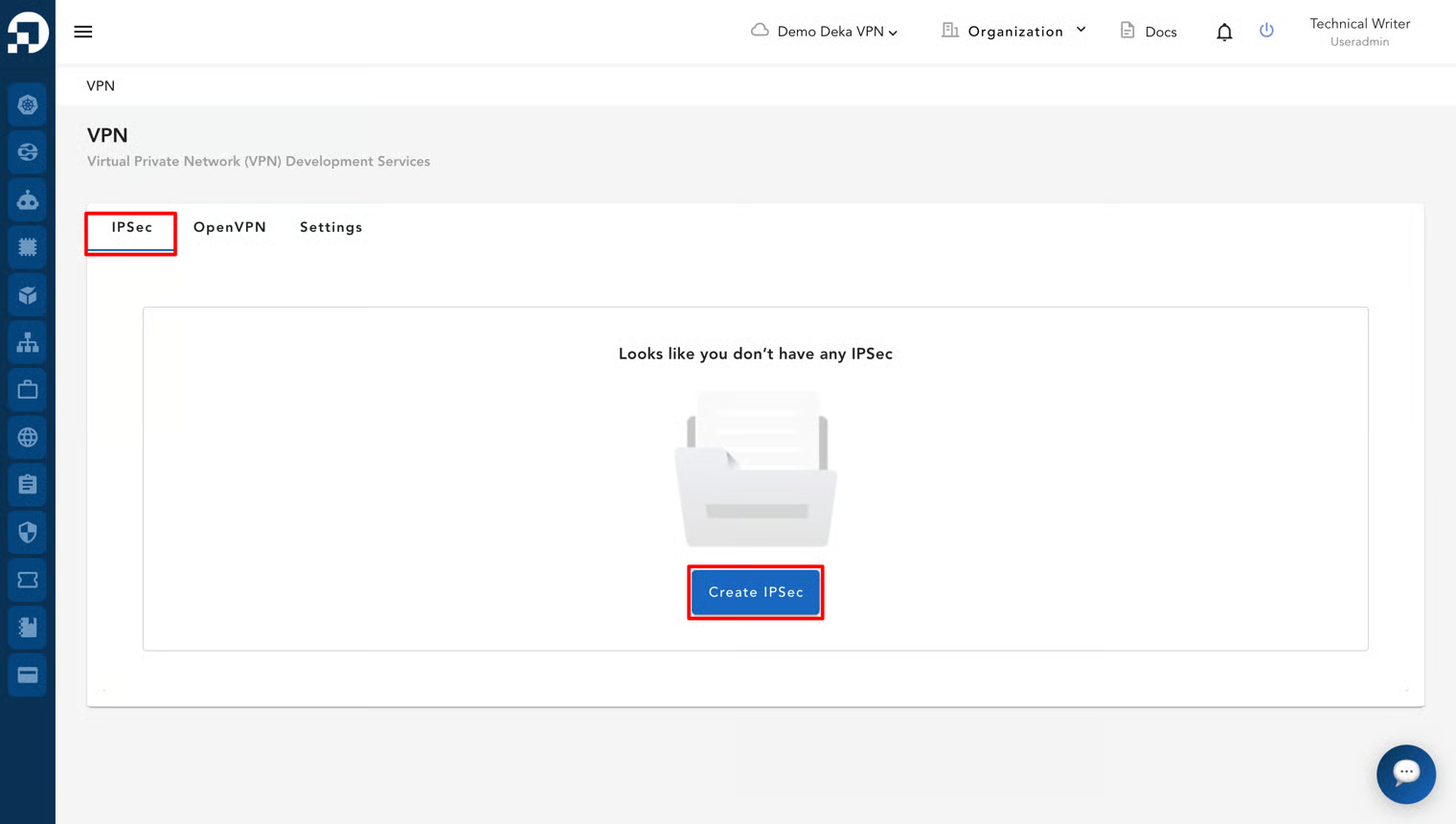
Pilih tab ***IPsec***, lalu klik tombol ***Create IPsec***.
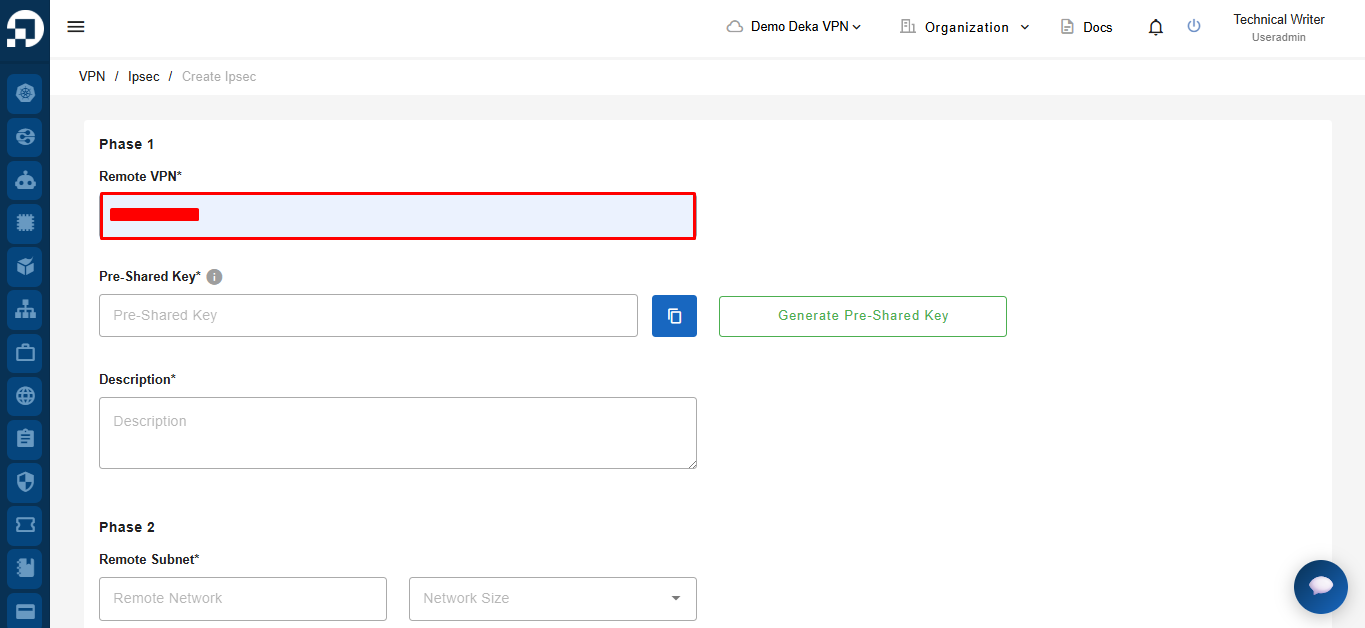
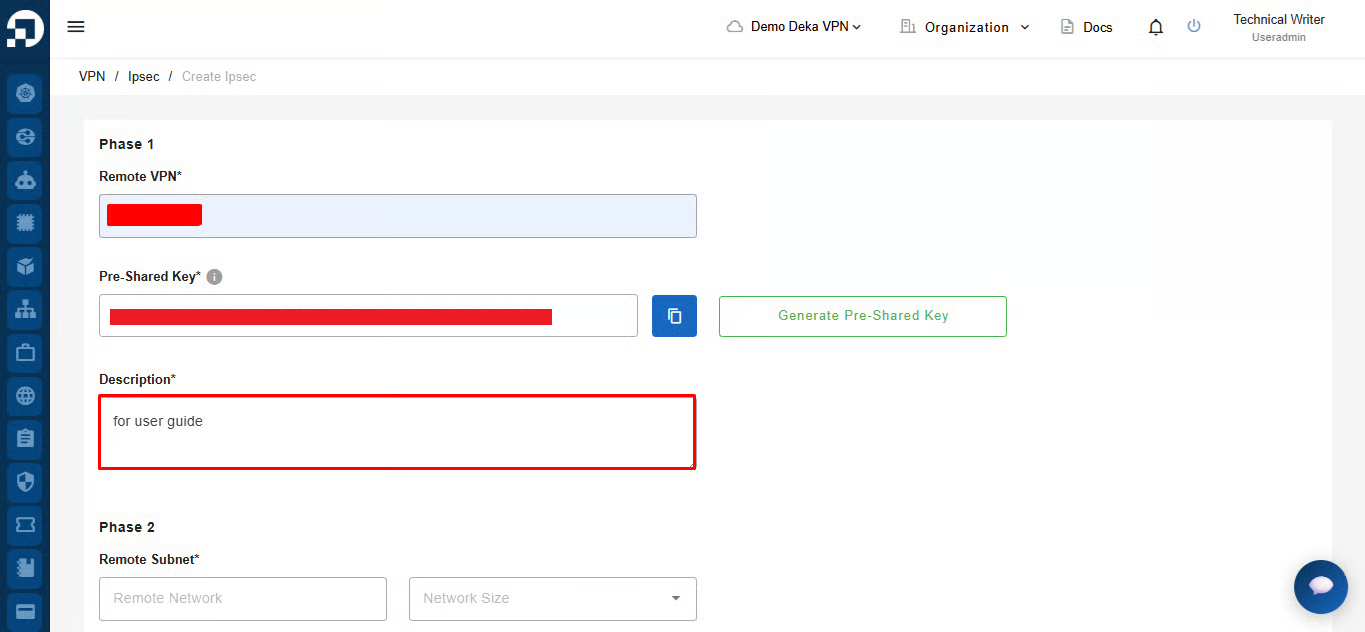
Pada bagian ***Remote VPN***, masukkan alamat IP *project* VPN tujuan.
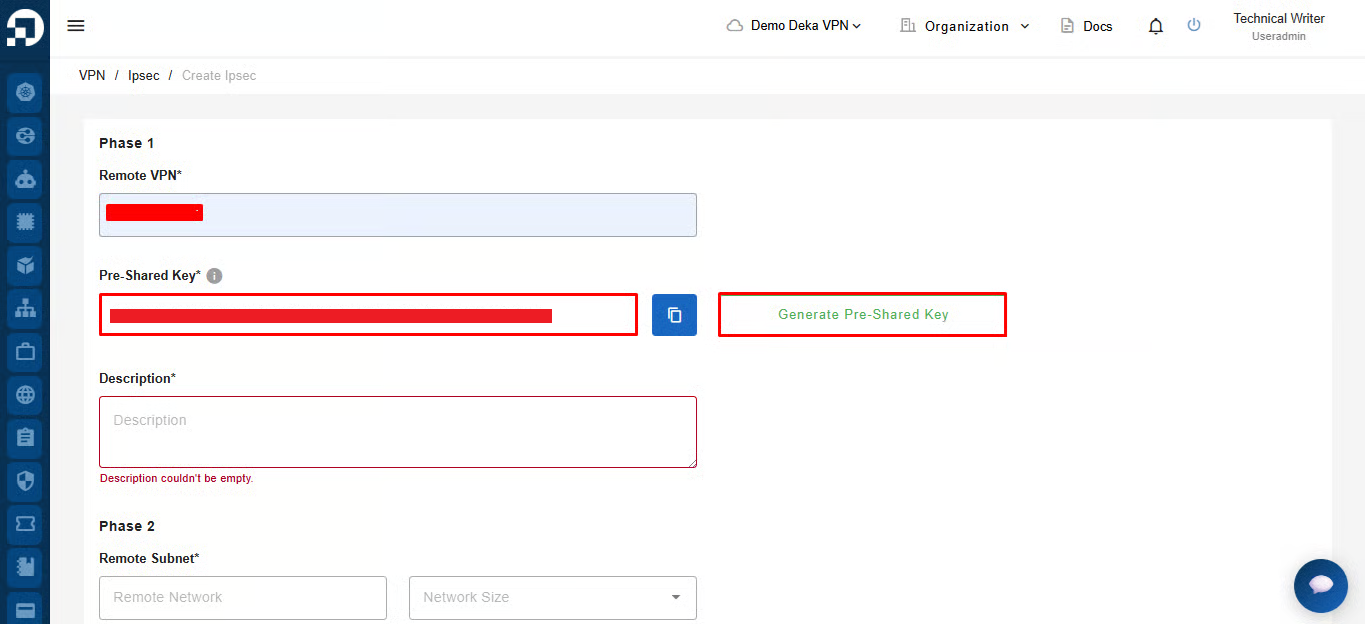
Klik tombol ***Generate Pre-Shared Key*** jika belum memiliki *key*. Jika sudah memiliki *key* dari *project* tujuan, tempelkan pada kolom ***Pre-Shared Key***.
Masukkan deskripsi koneksi VPN IPsec pada kolom ***Description***.
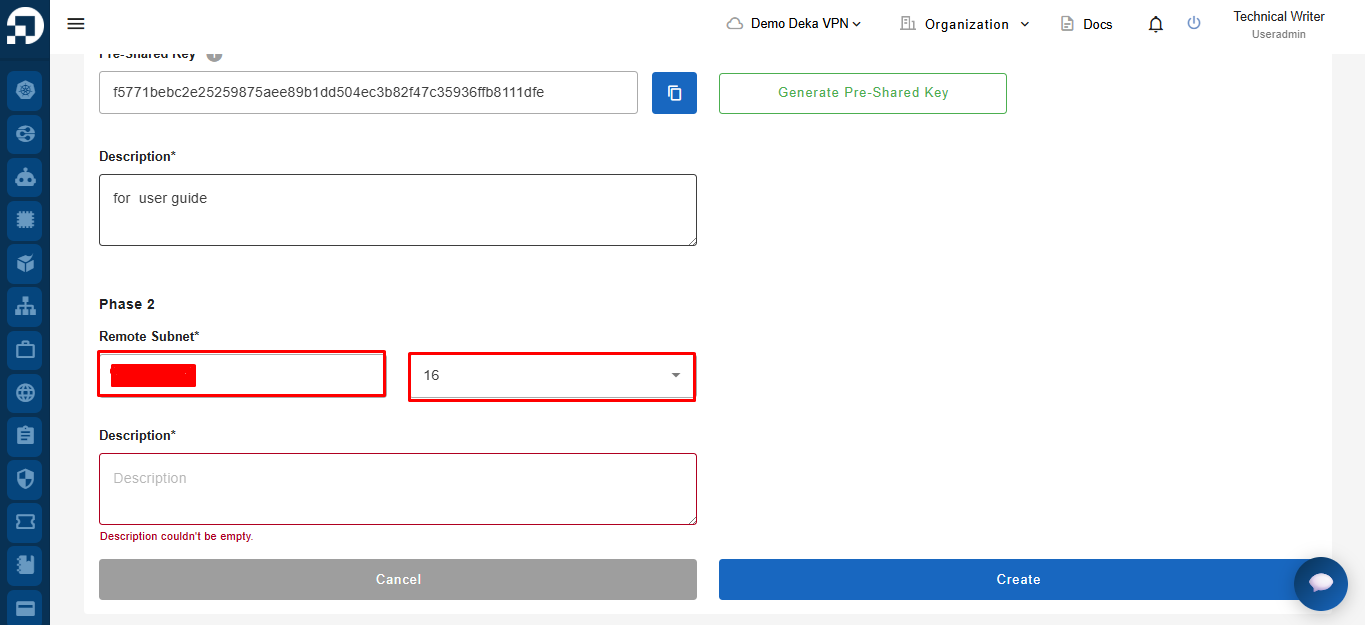
Pada kolom ***Remote Subnet***, masukkan alamat IP *subnet remote* dan pilih ***Network Size*** yang sesuai.
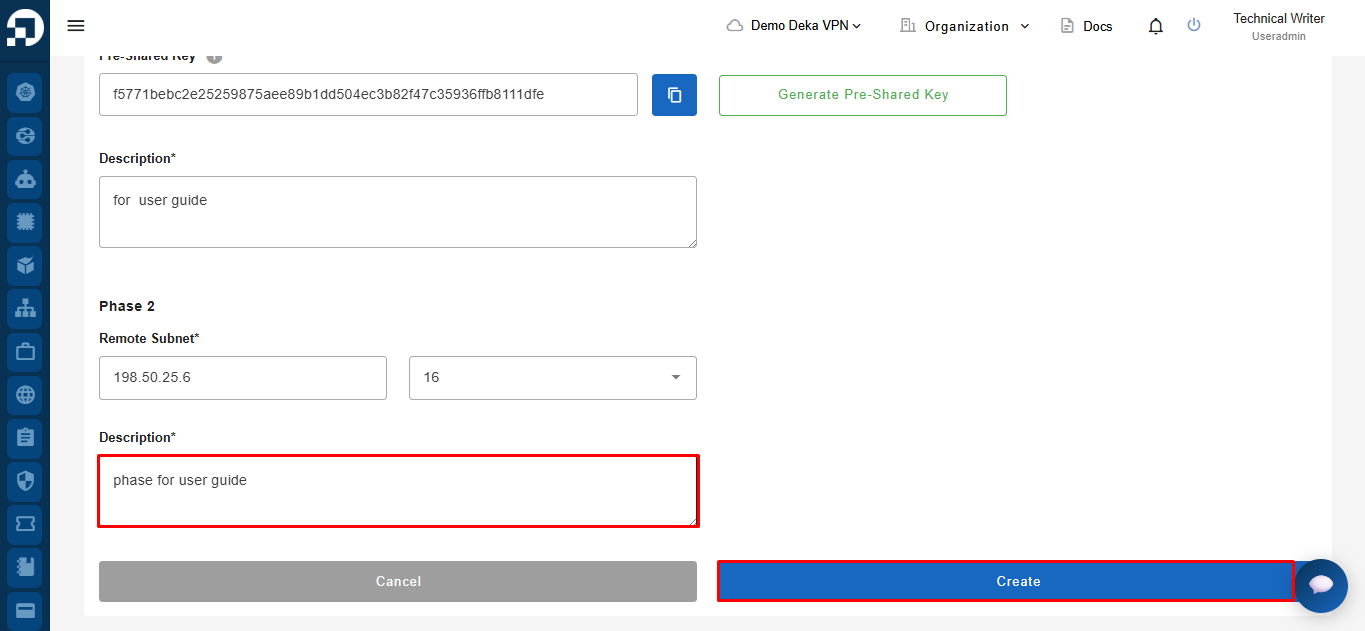
Pada kolom ***Description***, masukkan deskripsi singkat untuk konfigurasi *subnet remote*. Kemudian, klik ***Create*** untuk membuat VPN IPsec.
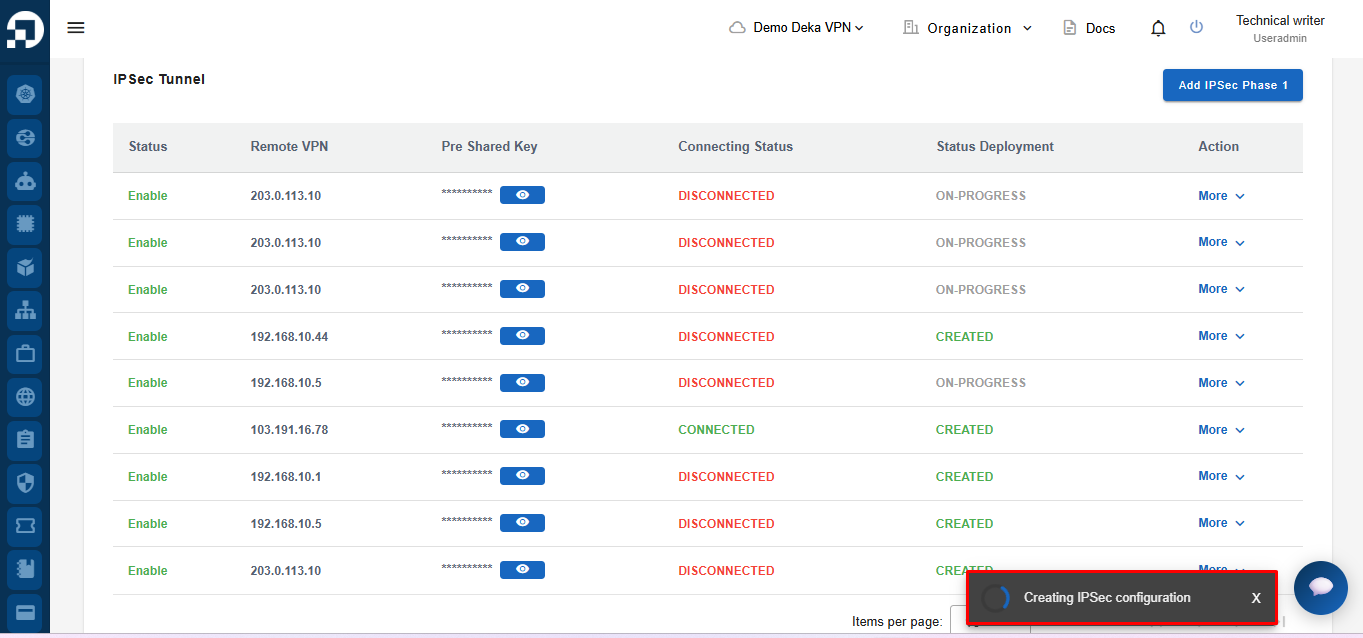
Setelah mengklik ***Create***, sistem menampilkan notifikasi ***"Creating IPSec configuration"*** yang menunjukkan bahwa proses pembuatan VPN IPsec sedang berlangsung. Tunggu hingga proses berhasil selesai.
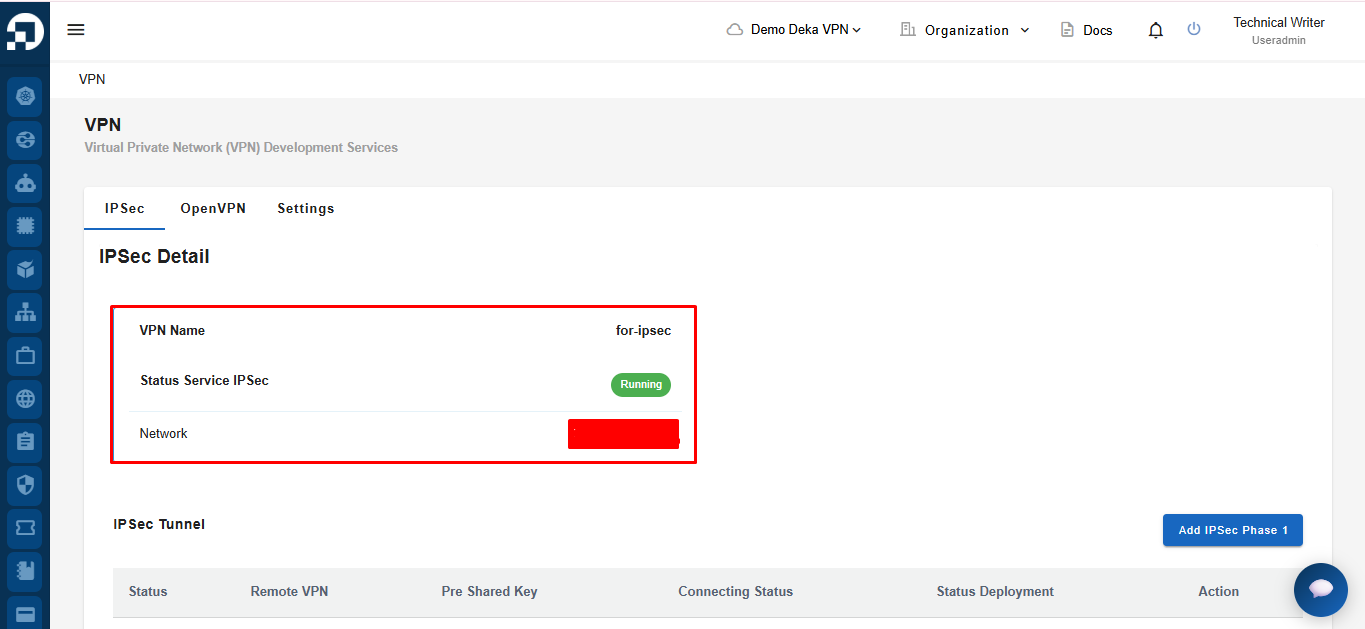
Setelah VPN IPsec berhasil dibuat, Anda akan diarahkan ke halaman ***IPSec Detail***. Pada halaman ini, Anda dapat meninjau konfigurasi IPsec, memantau status koneksi, dan mengelola *tunnel* IPsec sesuai kebutuhan.