> For the complete documentation index, see [llms.txt](https://docs.cloudeka.ai/llms.txt). Markdown versions of documentation pages are available by appending `.md` to page URLs; this page is available as [Markdown](https://docs.cloudeka.ai/guideline-for-enterprise/panduan-untuk-enterprise/deka-flexi/deka-vpn/openvpn-configuration/connection-with-openvpn.md).

# Koneksi dengan OpenVPN

Ikuti langkah berikut untuk terhubung ke konfigurasi VPN pada *OpenVPN*:

Pada kolom ***Action***, klik tombol ***More***, lalu pilih ***Configuration***.

<figure><img src="https://753761090-files.gitbook.io/~/files/v0/b/gitbook-x-prod.appspot.com/o/spaces%2FtAYQyBIz2BclZ3ZHHlS4%2Fuploads%2Fgit-blob-0538aa35c3476862336b4f6a374e1bfcab65c4ce%2Fimage.png?alt=media" alt=""><figcaption></figcaption></figure>

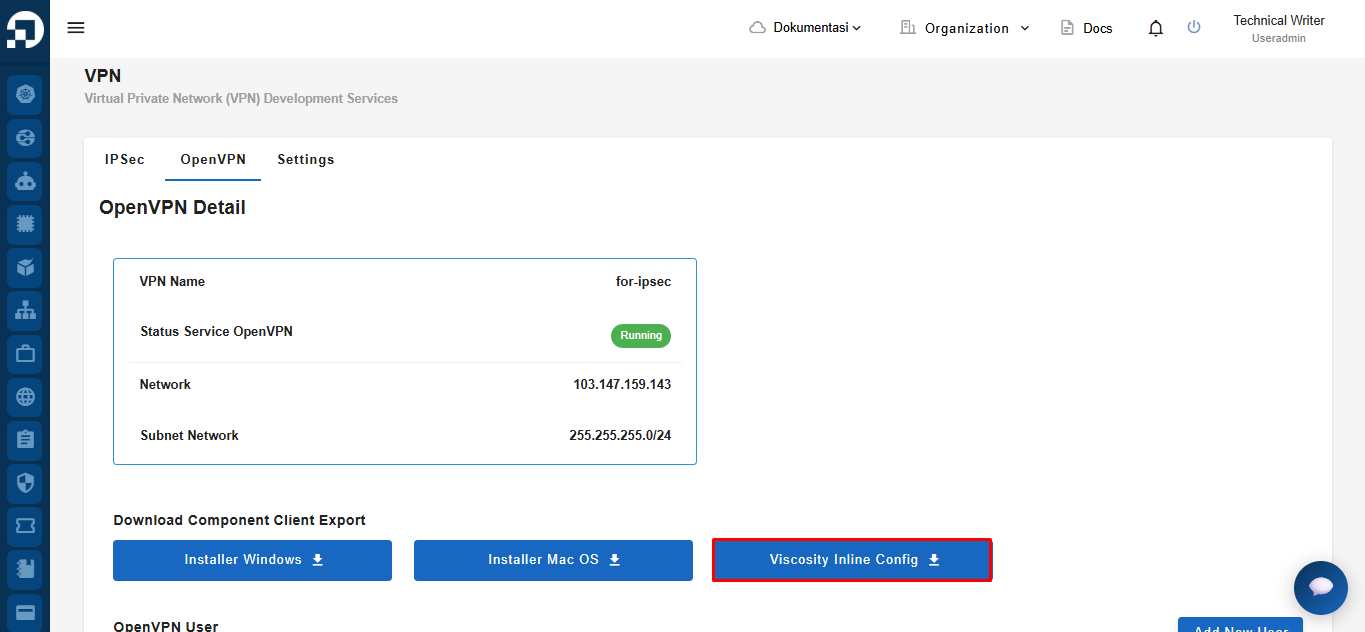
Untuk mengunduh konfigurasi VPN, pilih tab ***OpenVPN***, klik ***Viscosity Inline Config***, lalu tunggu hingga proses unduhan selesai.

<figure><img src="https://753761090-files.gitbook.io/~/files/v0/b/gitbook-x-prod.appspot.com/o/spaces%2FtAYQyBIz2BclZ3ZHHlS4%2Fuploads%2Fgit-blob-e4db5943096abdee911487f4399cc503ad6c5cd1%2Fimage.png?alt=media" alt=""><figcaption></figcaption></figure>

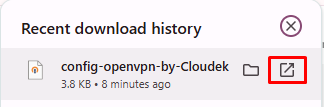
Setelah file, misalnya `config-openvpn-by-Cloudeka.ovpn`, diunduh, buka file dari pengelola unduhan *browser* atau folder ***Downloads***.

<figure><img src="https://753761090-files.gitbook.io/~/files/v0/b/gitbook-x-prod.appspot.com/o/spaces%2FtAYQyBIz2BclZ3ZHHlS4%2Fuploads%2Fgit-blob-4783251b682e631b3a01a1234175481876e5a5e5%2Fimage.png?alt=media" alt=""><figcaption></figcaption></figure>

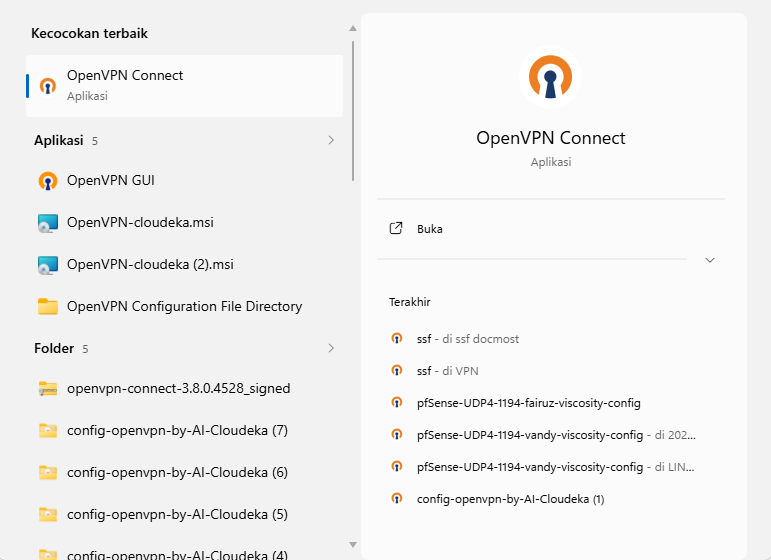
Jalankan *OpenVPN* di komputer.

<figure><img src="https://753761090-files.gitbook.io/~/files/v0/b/gitbook-x-prod.appspot.com/o/spaces%2FtAYQyBIz2BclZ3ZHHlS4%2Fuploads%2Fgit-blob-e296a20df360d003d6cf285263e3d7ac4940e6ef%2Fimage.png?alt=media" alt=""><figcaption></figcaption></figure>

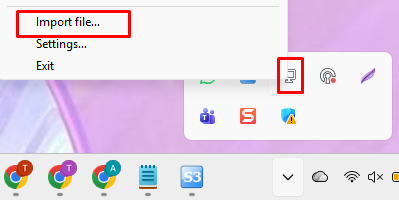
Pada *taskbar* di sudut kanan layar, klik ikon *OpenVPN*. Klik kanan, lalu pilih ***Import File...***

<figure><img src="https://753761090-files.gitbook.io/~/files/v0/b/gitbook-x-prod.appspot.com/o/spaces%2FtAYQyBIz2BclZ3ZHHlS4%2Fuploads%2Fgit-blob-c72df0c34017edc75381c3ffd826e455f5e41ca0%2Fimage.png?alt=media" alt=""><figcaption></figcaption></figure>

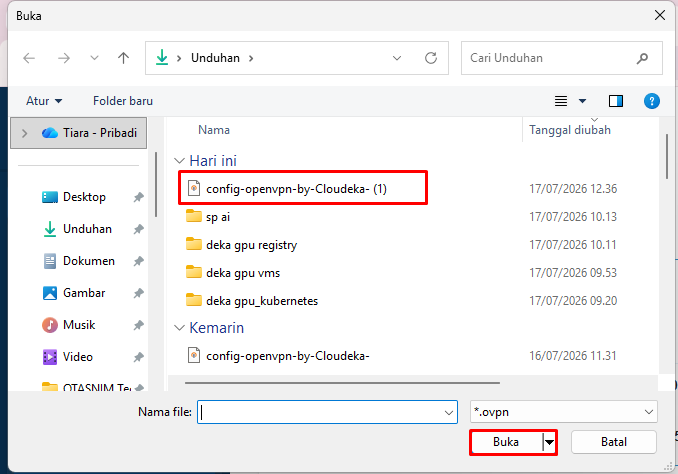
Pilih file ***Viscosity Inline Config*** yang telah diunduh, yang disimpan sebagai file ***OpenVPN configuration (.ovpn)***, misalnya `config-openvpn-by-Cloudeka.ovpn`. Kemudian, klik ***Open***.

<figure><img src="https://753761090-files.gitbook.io/~/files/v0/b/gitbook-x-prod.appspot.com/o/spaces%2FtAYQyBIz2BclZ3ZHHlS4%2Fuploads%2Fgit-blob-0254ef69ee23a7a130ac1b7c372a94a712196944%2Fimage.png?alt=media" alt=""><figcaption></figcaption></figure>

Pada *taskbar* Windows, klik ikon ***OpenVPN***, pilih konfigurasi *OpenVPN* yang telah diimpor (`config-openvpn-by-Cloudeka`), lalu klik ***Connect***.

<figure><img src="https://753761090-files.gitbook.io/~/files/v0/b/gitbook-x-prod.appspot.com/o/spaces%2FtAYQyBIz2BclZ3ZHHlS4%2Fuploads%2Fgit-blob-87db4ee1c0b07572c794704dab523a2d646ddedc%2Fimage.png?alt=media" alt=""><figcaption></figcaption></figure>

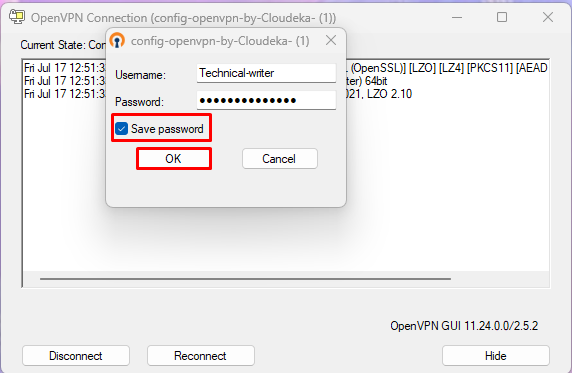
Masukkan ***Username*** dan ***Password*** yang dibuat untuk pengguna *OpenVPN*. Anda dapat memilih ***Save password*** untuk menyimpan kredensial. Kemudian, klik ***OK*** untuk membuat koneksi VPN.

<figure><img src="https://753761090-files.gitbook.io/~/files/v0/b/gitbook-x-prod.appspot.com/o/spaces%2FtAYQyBIz2BclZ3ZHHlS4%2Fuploads%2Fgit-blob-1442dc7e155a9b7507aeef149000873a67a57956%2Fimage.png?alt=media" alt=""><figcaption></figcaption></figure>

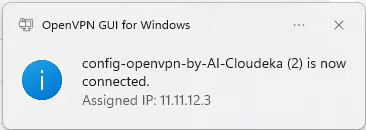
Jika *username* dan *password* yang dimasukkan benar, notifikasi *`viscosity-config-vpn-1-openvpn-byCloudeka is now connected`* akan muncul.

<figure><img src="https://753761090-files.gitbook.io/~/files/v0/b/gitbook-x-prod.appspot.com/o/spaces%2FtAYQyBIz2BclZ3ZHHlS4%2Fuploads%2Fgit-blob-5242344314012572728164916157f37a298cda27%2Fimage.png?alt=media" alt=""><figcaption></figcaption></figure>

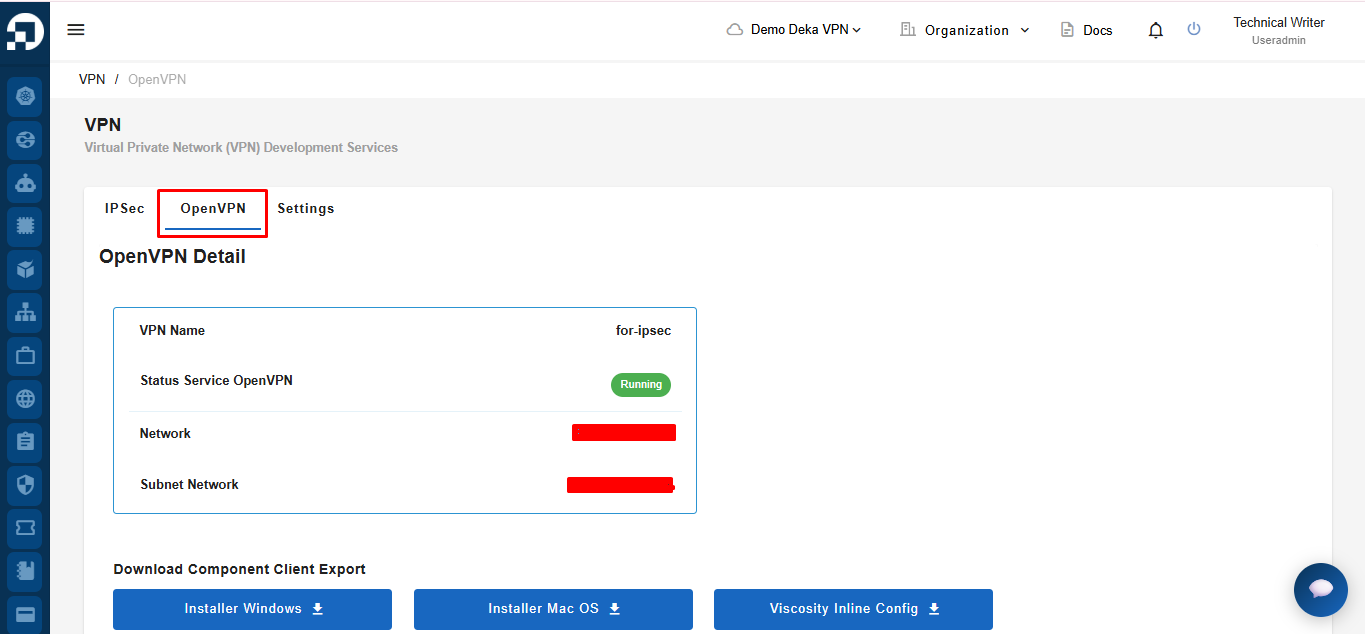
Untuk melihat status *OpenVPN*, pilih tab ***OpenVPN***.

<figure><img src="https://753761090-files.gitbook.io/~/files/v0/b/gitbook-x-prod.appspot.com/o/spaces%2FtAYQyBIz2BclZ3ZHHlS4%2Fuploads%2Fgit-blob-26822b2bb2b0960907185e17ddc8bd18629b3154%2Fimage.png?alt=media" alt=""><figcaption></figcaption></figure>

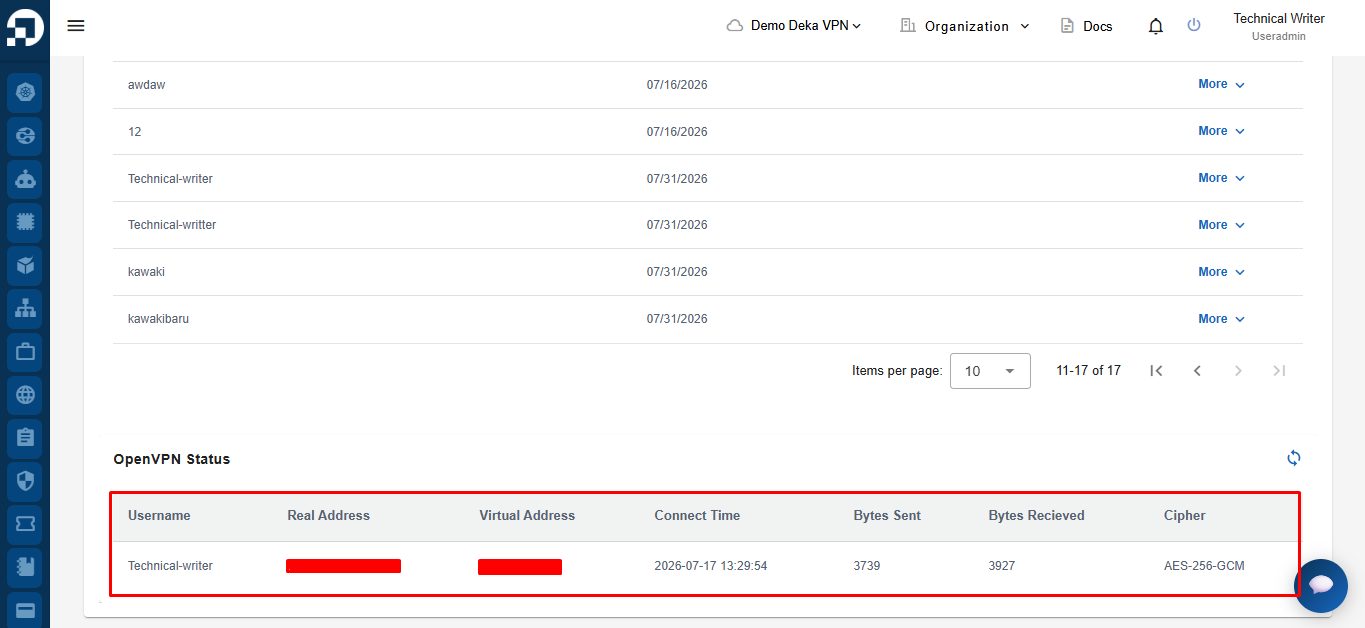
Gulir ke bagian ***OpenVPN Status***. Jika koneksi VPN aktif, sistem menampilkan sesi *OpenVPN* yang terhubung, termasuk ***Username***, ***Real Address***, ***Virtual Address***, ***Connect Time***, ***Bytes Sent***, ***Bytes Received***, dan ***Cipher***.

<figure><img src="https://753761090-files.gitbook.io/~/files/v0/b/gitbook-x-prod.appspot.com/o/spaces%2FtAYQyBIz2BclZ3ZHHlS4%2Fuploads%2Fgit-blob-fd28f9f91f93b221d3c7def9fd128aa109bb8a2f%2Fimage.png?alt=media" alt=""><figcaption></figcaption></figure>

Bagian ***OpenVPN Status*** menampilkan beberapa kolom:

<table><thead><tr><th width="217">Kolom</th><th>Deskripsi</th></tr></thead><tbody><tr><td><em><strong>Username</strong></em></td><td><em>Username</em> yang digunakan untuk mengidentifikasi koneksi ke server <em>OpenVPN</em>.</td></tr><tr><td><em><strong>Real Address</strong></em></td><td>Alamat IP fisik yang terhubung ke server <em>OpenVPN</em>.</td></tr><tr><td><em><strong>Virtual Address</strong></em></td><td>Alamat IP virtual yang digunakan untuk berkomunikasi dengan jaringan lain.</td></tr><tr><td><em><strong>Connected Since</strong></em></td><td>Menampilkan tanggal dan waktu saat pengguna terhubung ke server <em>OpenVPN</em>.</td></tr><tr><td><em><strong>Bytes Sent</strong></em></td><td>Menampilkan total <em>byte</em> yang dikirim pengguna melalui koneksi <em>OpenVPN</em> sejak terhubung.</td></tr><tr><td><em><strong>Bytes Received</strong></em></td><td>Menampilkan total <em>byte</em> yang diterima pengguna melalui koneksi <em>OpenVPN</em> sejak terhubung.</td></tr><tr><td><em><strong>Ciphers</strong></em></td><td>Menampilkan algoritma enkripsi untuk melindungi data yang dikirim melalui koneksi <em>OpenVPN</em>.</td></tr></tbody></table>