> For the complete documentation index, see [llms.txt](https://docs.cloudeka.ai/llms.txt). Markdown versions of documentation pages are available by appending `.md` to page URLs; this page is available as [Markdown](https://docs.cloudeka.ai/guideline-for-enterprise/panduan-untuk-enterprise/deka-vault-gpu/schedule/create-schedule.md).

# Buat Jadwal

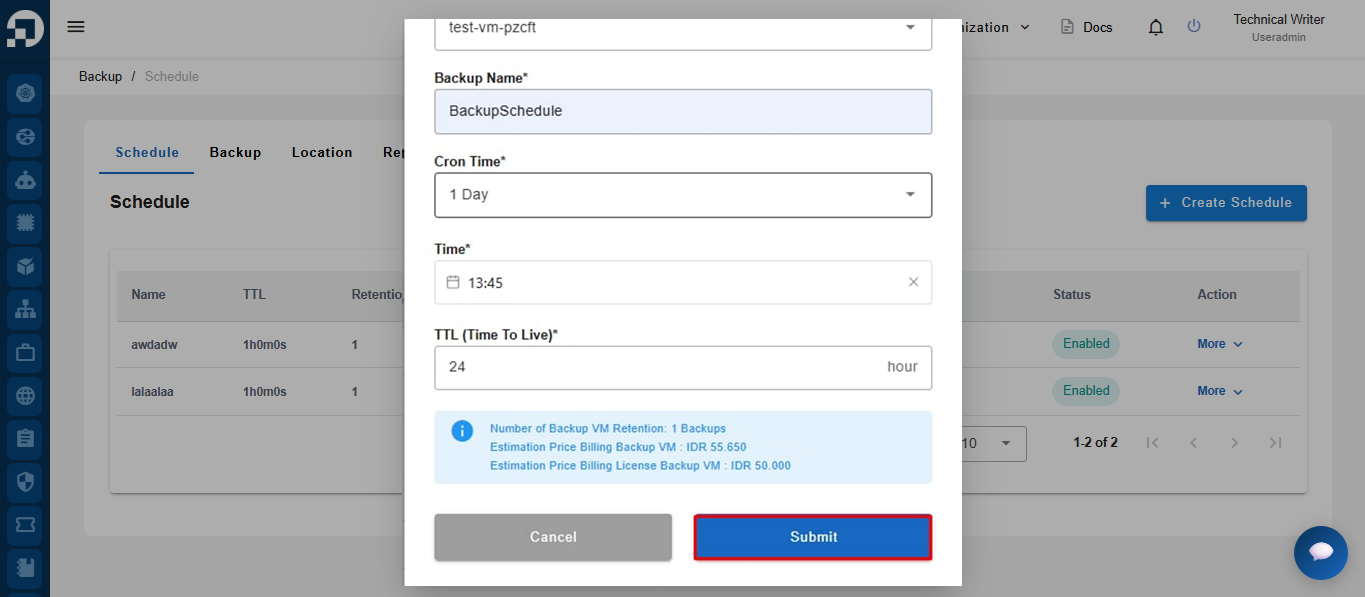
Bagian ini menjelaskan cara membuat Jadwal Cadangan. Untuk memulai, buka menu *Backup*, pilih tab *Schedule*, lalu klik tombol *Create Schedule* untuk membuka halaman pembuatan Jadwal Cadangan.

<figure><img src="https://putri.box.cloudeka.id/cloudeka-assets/docs.cloudeka.ai/16dekavaultgpu/createschedule_01.png" alt=""><figcaption></figcaption></figure>

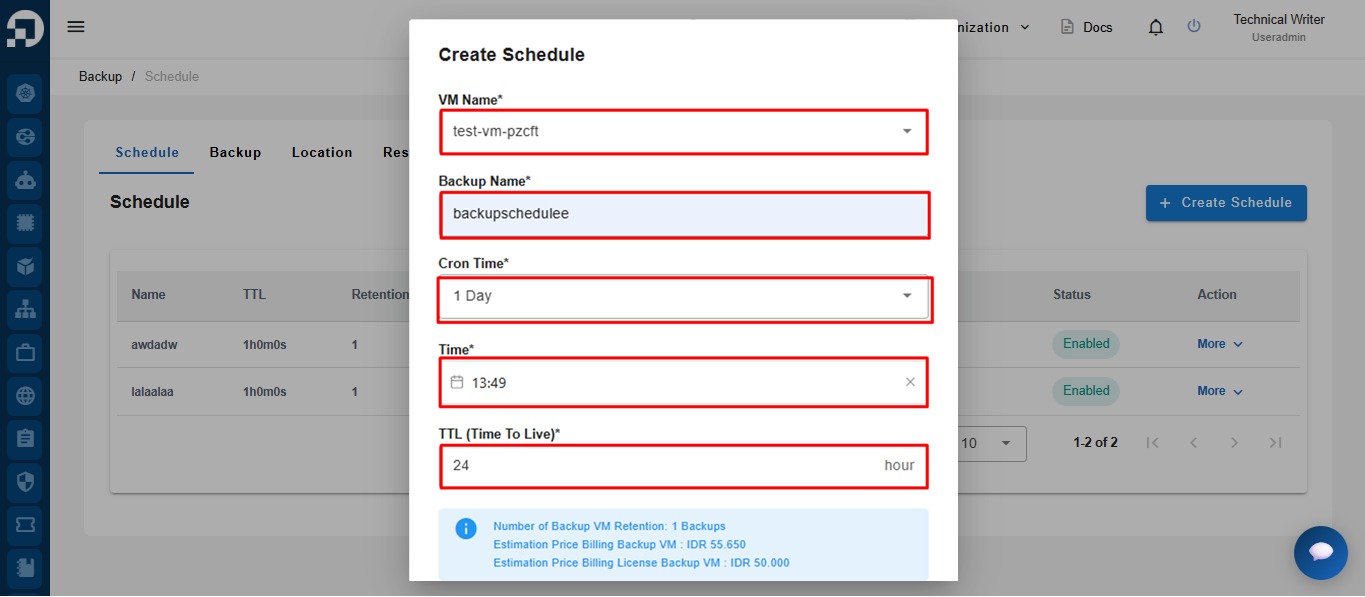
Setelah mengklik tombol *Create Schedule*, sistem akan menampilkan formulir *Create Schedule*. Lengkapi kolom wajib seperti *VM Name*, *Backup Name*, *Cron Time*, *Time*, dan *TTL* (*Time To Live*).

<figure><img src="https://putri.box.cloudeka.id/cloudeka-assets/docs.cloudeka.ai/16dekavaultgpu/createschedule_02.png" alt=""><figcaption></figcaption></figure>

<table><thead><tr><th width="185.5926513671875">Kolom</th><th>Deskripsi</th></tr></thead><tbody><tr><td><em>VM Name</em></td><td>Pilih <em>Virtual Machine</em> (<em>VM</em>) yang akan dibuatkan jadwal cadangan. Kolom ini berisi daftar <em>VM</em> yang tersedia dalam proyek yang dipilih.</td></tr><tr><td><em>Backup Name</em></td><td><p>Masukkan nama Jadwal Cadangan. Nama ini digunakan untuk mengidentifikasi jadwal cadangan.</p><p>Catatan: <em>Backup Name</em> harus menggunakan huruf kecil, angka, dan tanda hubung (-). Nama tidak boleh mengandung huruf besar, spasi, atau karakter khusus, serta harus diawali dan diakhiri dengan huruf atau angka.</p><p>Contoh yang benar: backup-schedule, backup-schedule-2</p><p>Contoh yang salah: BackupSchedule, backup schedule</p></td></tr><tr><td><em>Cron Time</em></td><td><p>Pilih frekuensi pencadangan yang akan berjalan otomatis. Opsi yang tersedia meliputi:</p><ul><li><em>1 Hour</em>: Cadangan berjalan setiap 1 jam.</li><li><em>Day</em>: Cadangan berjalan setiap hari.</li><li><em>Month</em>: Cadangan berjalan setiap bulan.</li></ul></td></tr><tr><td><em>Time</em></td><td>Tentukan waktu pelaksanaan cadangan sesuai <em>Cron Time</em> yang dipilih. Misalnya, jika memilih <em>Day</em>, cadangan akan berjalan sekali setiap hari pada waktu yang ditentukan.</td></tr><tr><td><em>TTL</em> (<em>Time To Live</em>)</td><td>Tentukan durasi penyimpanan cadangan sebelum sistem menghapusnya secara otomatis. Nilai <em>TTL</em> dihitung dalam jam. Misalnya, <em>TTL</em> 5 berarti cadangan disimpan selama 5 jam.</td></tr></tbody></table>

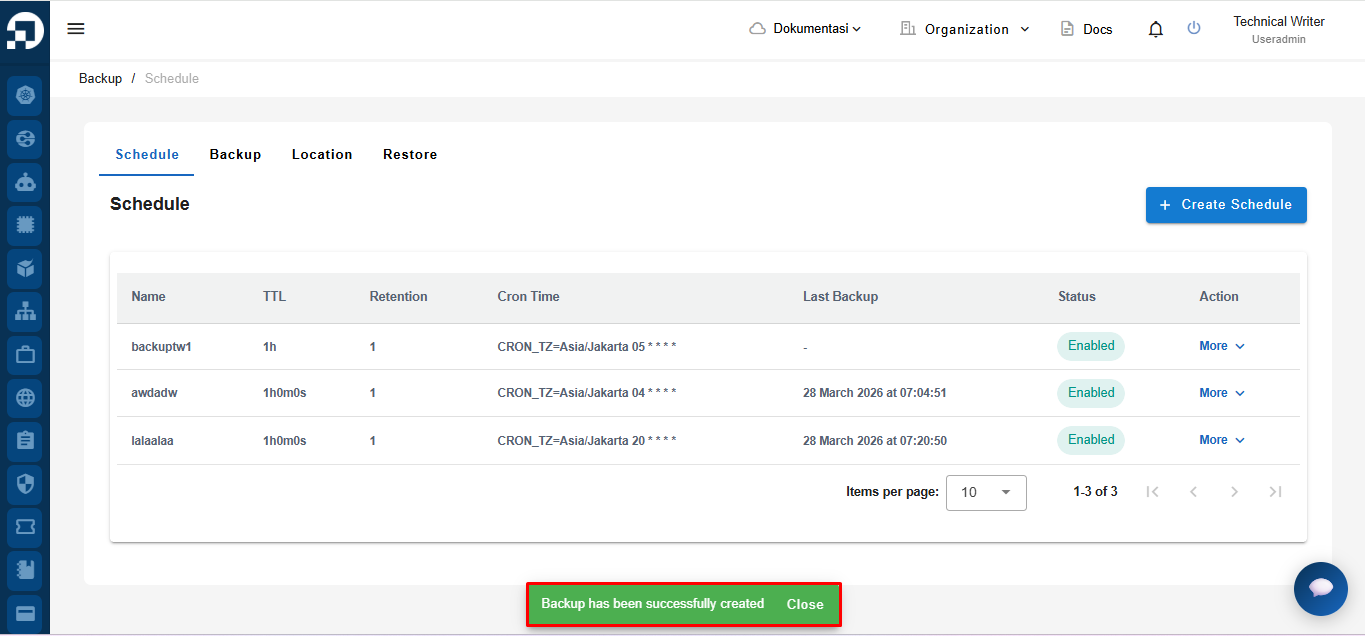
Setelah semua informasi wajib diisi dengan benar, klik tombol *Submit* untuk menyimpan jadwal cadangan.

<figure><img src="https://putri.box.cloudeka.id/cloudeka-assets/docs.cloudeka.ai/16dekavaultgpu/createschedule_03.png" alt=""><figcaption></figcaption></figure>

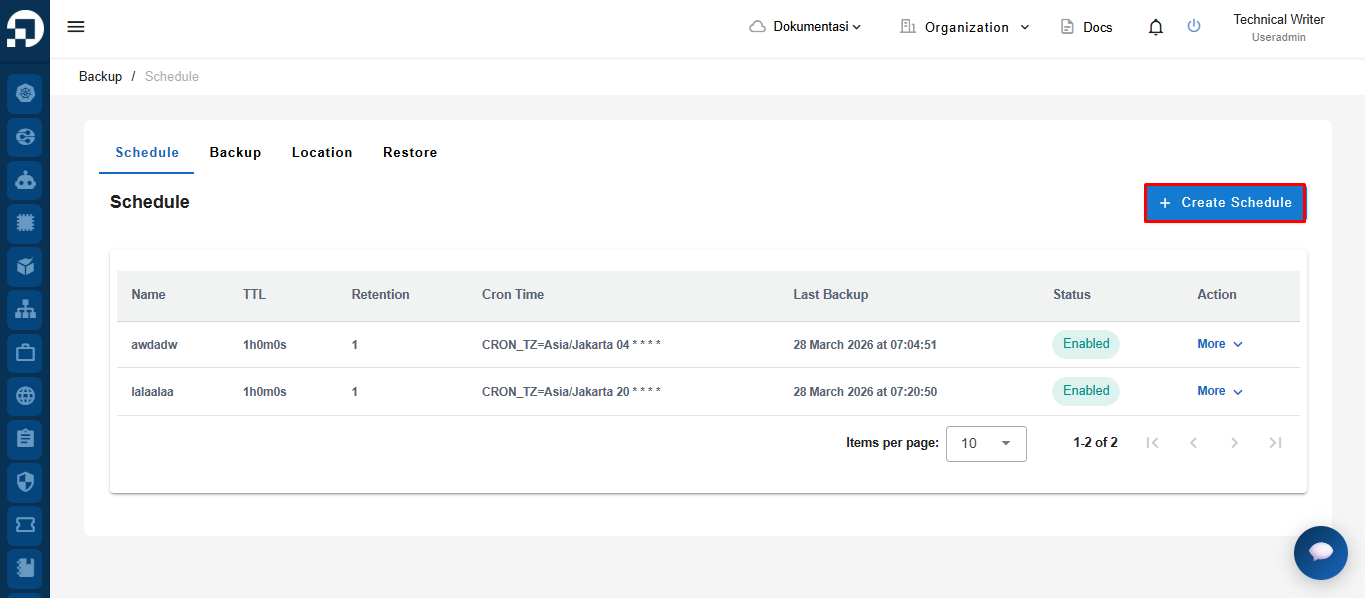
Setelah tombol *Submit* diklik, sistem akan menampilkan notifikasi ***“Backup has been successfully created”***. Notifikasi ini menandakan bahwa jadwal cadangan berhasil dibuat.

<figure><img src="https://putri.box.cloudeka.id/cloudeka-assets/docs.cloudeka.ai/16dekavaultgpu/createschedule_04.png" alt=""><figcaption></figcaption></figure>