> For the complete documentation index, see [llms.txt](https://docs.cloudeka.ai/llms.txt). Markdown versions of documentation pages are available by appending `.md` to page URLs; this page is available as [Markdown](https://docs.cloudeka.ai/guideline-for-enterprise/panduan-untuk-enterprise/service-portal-cloudeka/starter-guide/create-a-virtual-machine.md).
# Create a Virtual Machine
{% hint style="success" %}
Anda tidak dapat membuat *Virtual Machine* jika belum menyelesaikan langkah *Choose Package* dan *Top-Up*.
{% endhint %}
{% hint style="warning" %}
Anda tidak dapat melewati bagian ini jika ingin menggunakan *Deka LLM* dan *Deka Notebook*.
{% endhint %}
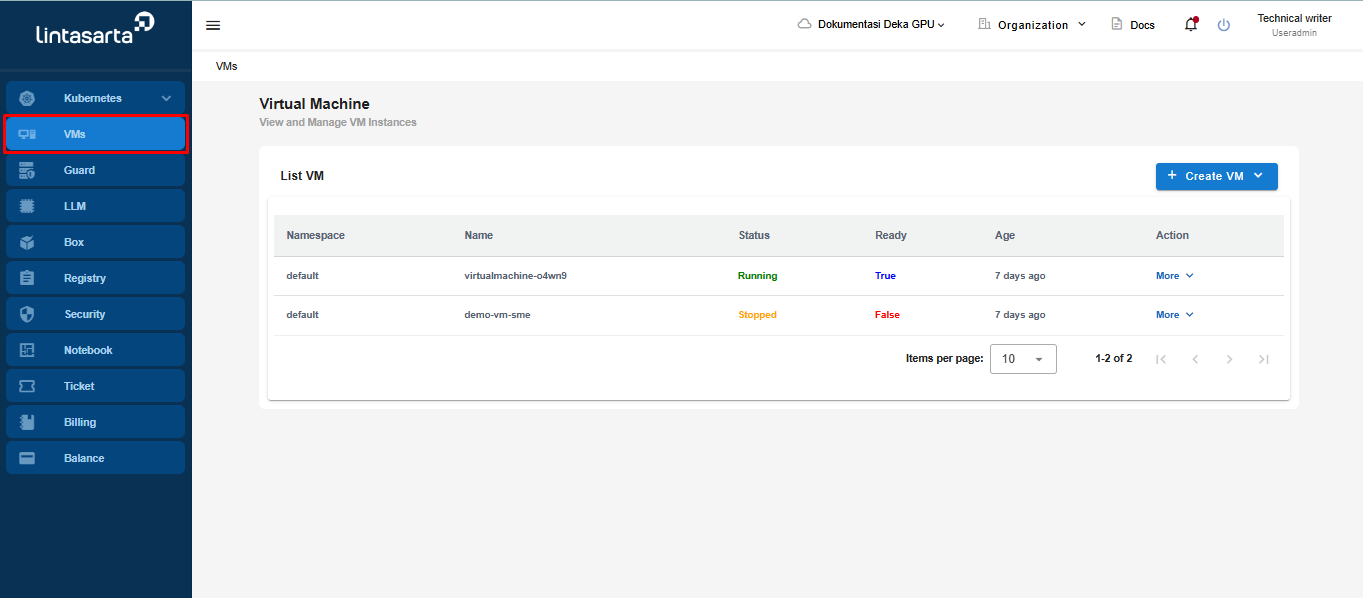
Panduan ini hanya menjelaskan cara membuat *Virtual Machine* di *Service Portal* Cloudeka. Setelah berhasil *login*, pada halaman *Service Portal* Cloudeka, pilih menu ***VMs***.
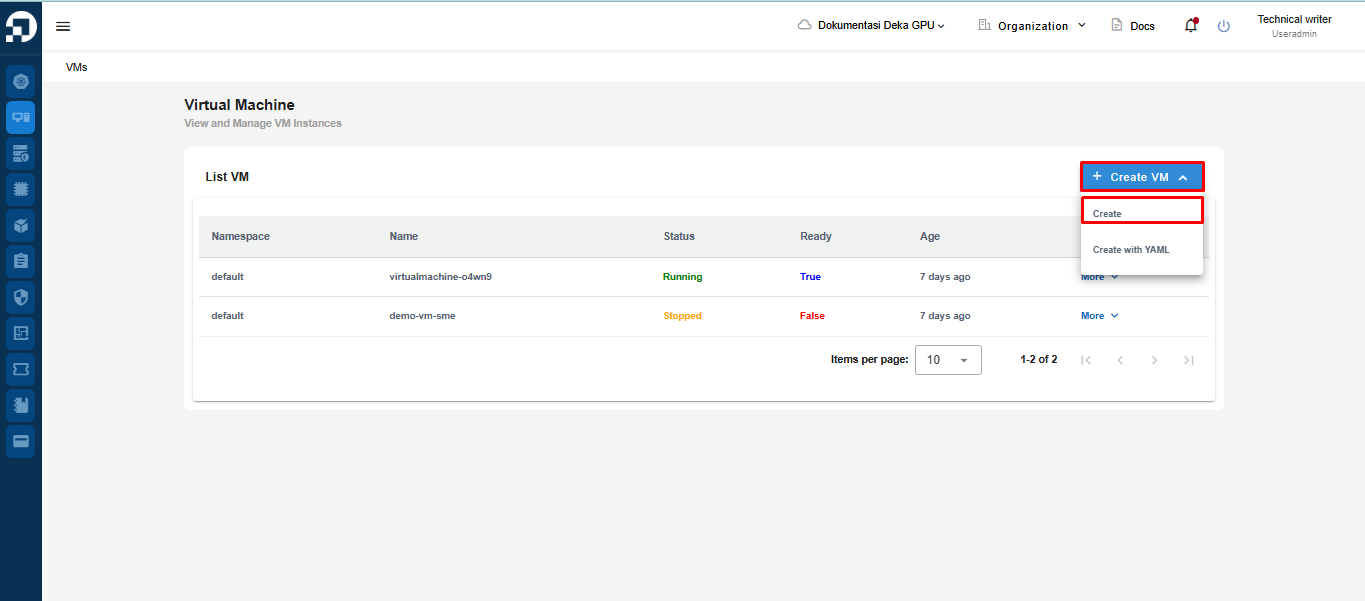
Pada halaman *Virtual Machine*, klik tombol "***+ Create VM***" lalu pilih "***Create***."
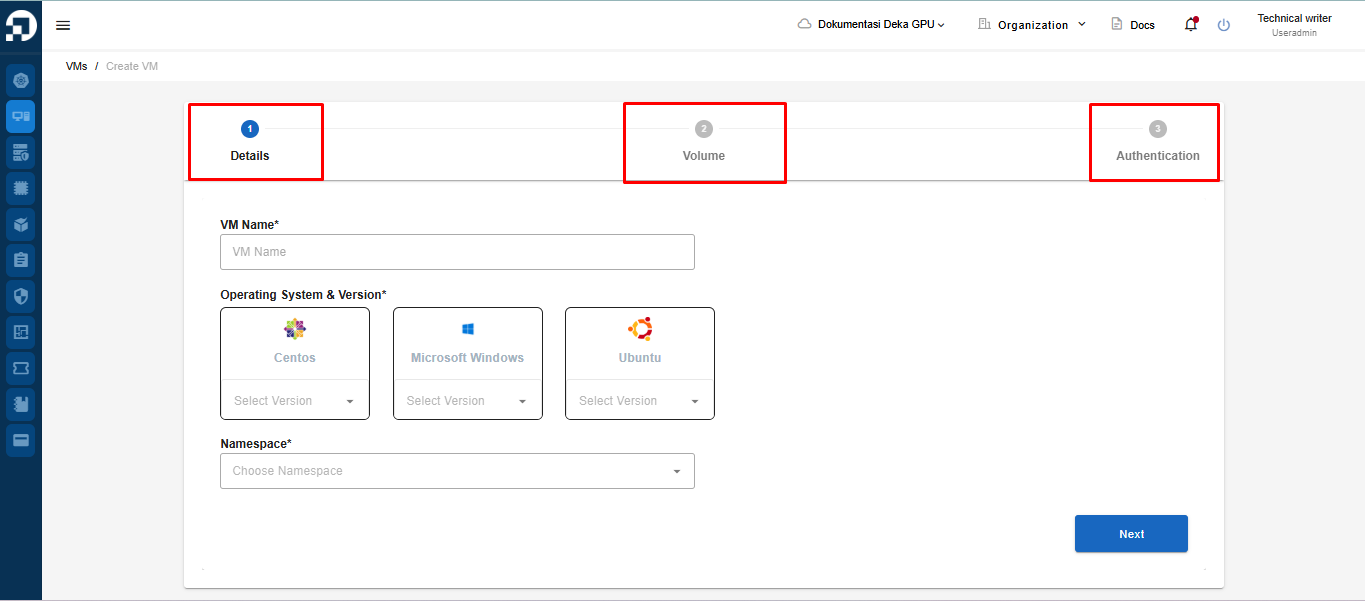
Terdapat tiga langkah untuk membuat ***Virtual Machine*** pada ***Service Portal*** **Cloudeka**.
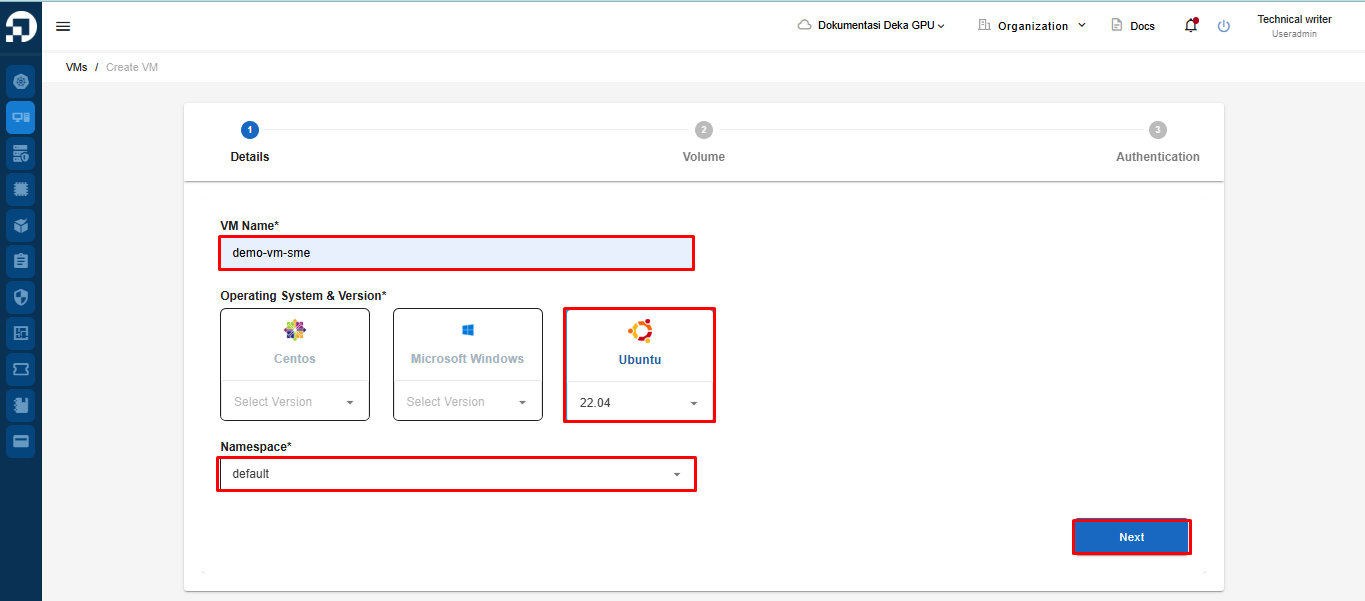
Langkah pertama, pada ***Details***, Anda perlu memasukkan nama *VM* pada kolom ***VM Name***. Pastikan Anda menggunakan huruf kecil dan tidak menggunakan spasi. Tentukan sistem operasi dan versi yang akan digunakan *VM* pada kolom ***Operating System & Version***. Pilih *Namespace* yang akan digunakan, lalu klik tombol ***Next*** untuk melanjutkan proses pembuatan ***Virtual Machine***.
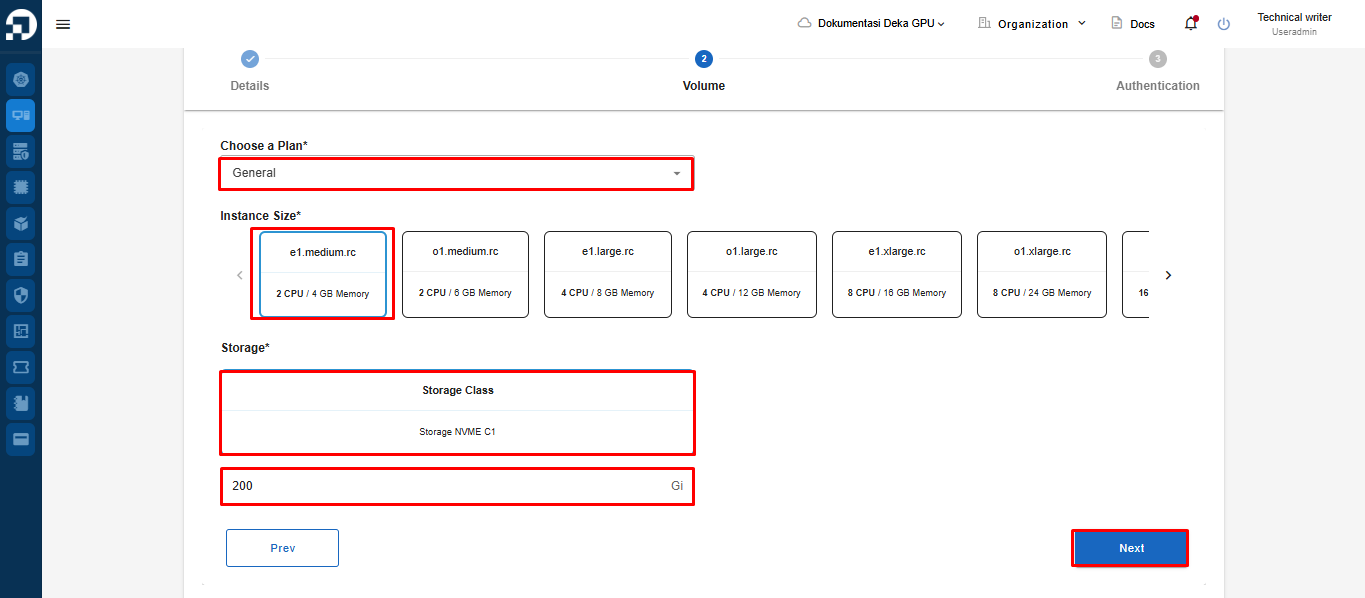
Pada langkah kedua, ***General***, Anda perlu menentukan ***Plan, Storage size,*** dan ***GPU size*** yang akan digunakan. Pada panduan ini, kolom ***Choose a Plan*** menggunakan tipe *General* dengan tipe ukuran *instance e1.medium.rc*, yang mencakup 2 *CPU* dengan memori 4GB. Ukuran *storage* minimal adalah 30 *Gi*. Klik tombol ***Next*** untuk melanjutkan proses pembuatan *Virtual Machine*.
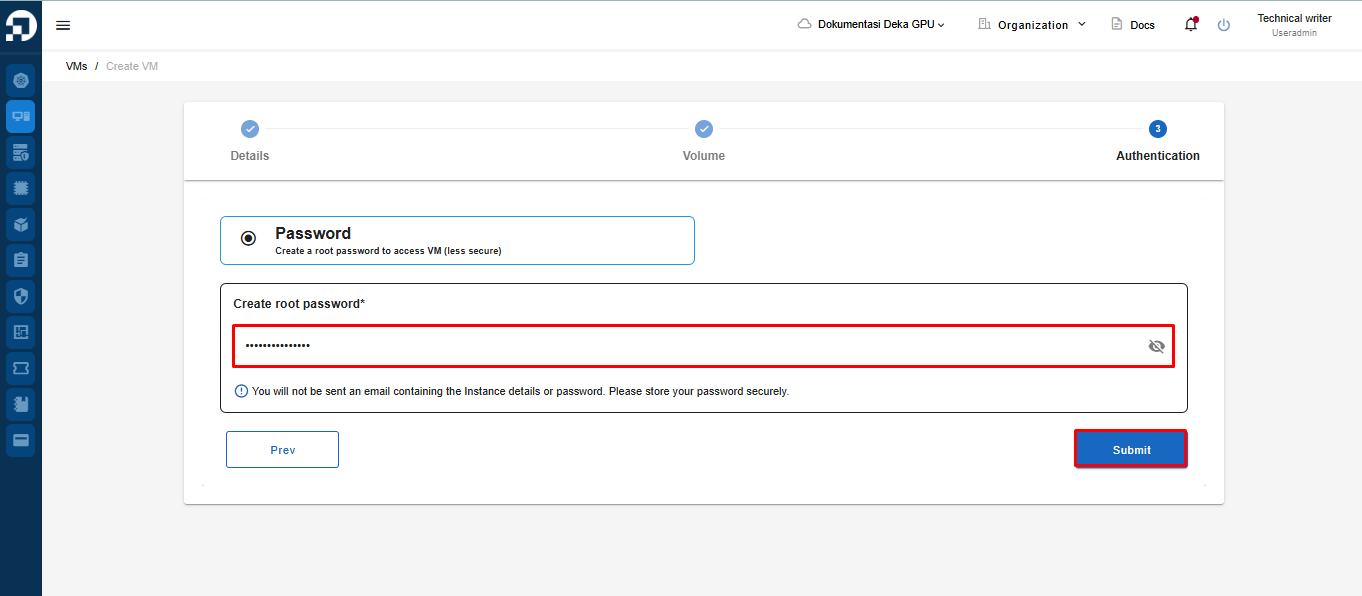
Pada langkah ketiga, Authentication, Anda perlu memasukkan password yang akan digunakan untuk mengakses Virtual Machine. Klik tombol Submit untuk memproses Virtual Machine.
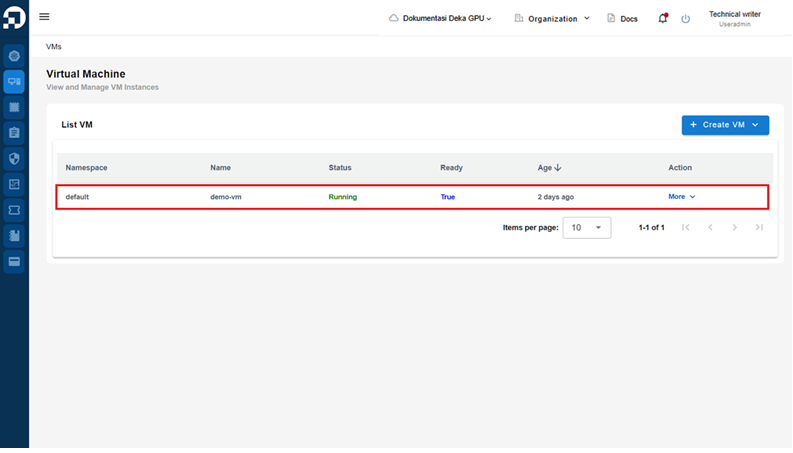
Anda perlu menunggu 10-15 menit hingga status berubah menjadi *Running*, dan *VM* akan siap digunakan. Untuk penjelasan lebih lanjut mengenai penggunaan menu *VMs* pada *Service Portal* Cloudeka, Anda dapat mengunjungi situs berikut .