> For the complete documentation index, see [llms.txt](https://docs.cloudeka.ai/llms.txt). Markdown versions of documentation pages are available by appending `.md` to page URLs; this page is available as [Markdown](https://docs.cloudeka.ai/panduan-untuk-enterprise/deka-flexi/deka-flexi-instance/create-ssh-keys.md).
# Membuat SSH Key
SSH key adalah metode autentikasi yang lebih aman daripada kata sandi standar. Jika ingin menggunakan SSH key untuk autentikasi, Anda perlu membuatnya terlebih dahulu. Ikuti langkah berikut untuk membuat SSH key.
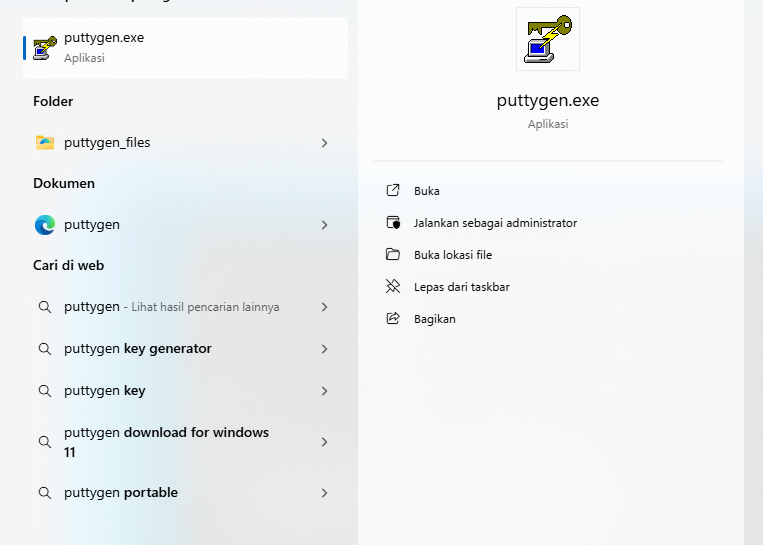
* Pada panduan ini, kami menggunakan **PuTTYgen** untuk membuat key. Buka program **PuTTYgen** di komputer Windows Anda.
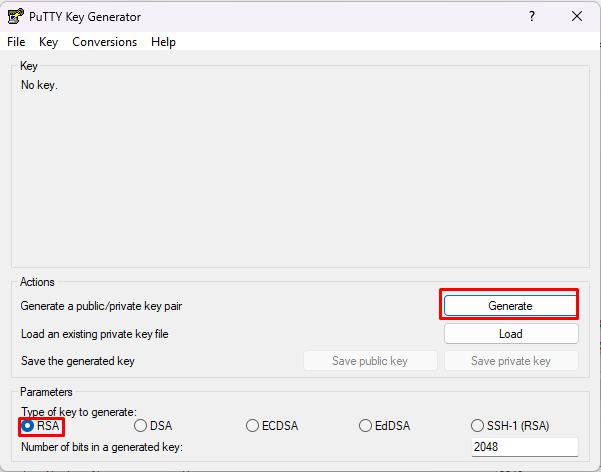
* Pada jendela **PuTTY Key Generator**, pastikan jenis key yang dibuat adalah **RSA**, lalu klik **Generate**.
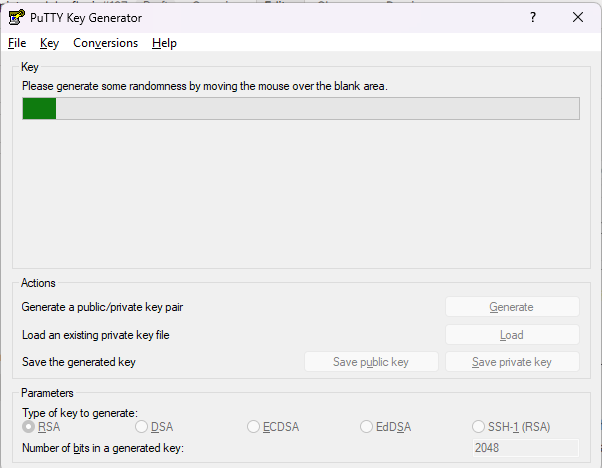
* Setelah mengklik tombol **Generate**, gerakkan mouse Anda pada area di bawah progress bar.
* Saat progress bar penuh, **PuTTYgen** akan membuat pasangan key Anda.
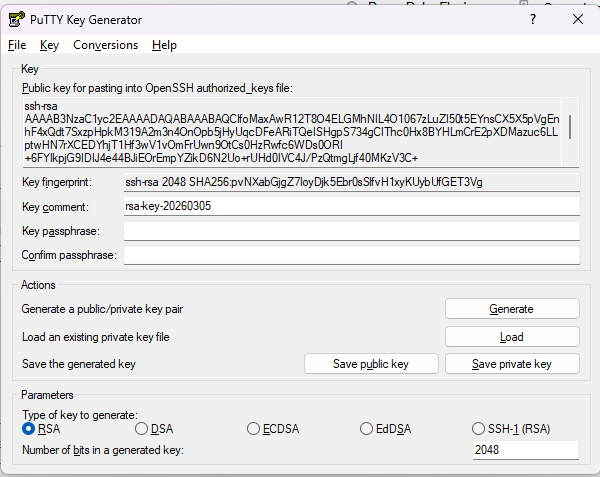
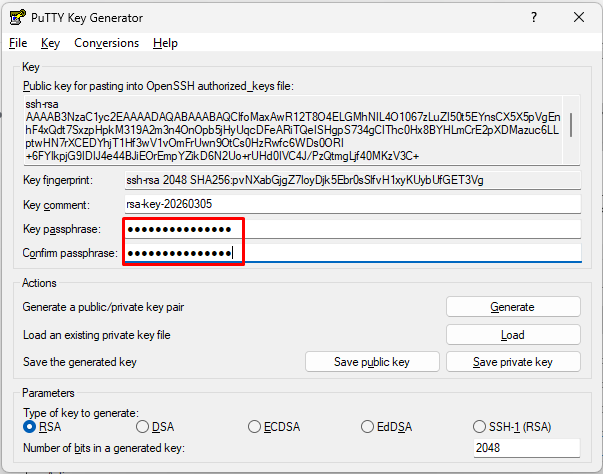
* Masukkan passphrase pada kolom **Key passphrase**. Masukkan passphrase yang sama pada kolom Confirm **passphrase**. Anda dapat menggunakan key tanpa passphrase, tetapi hal ini tidak disarankan.
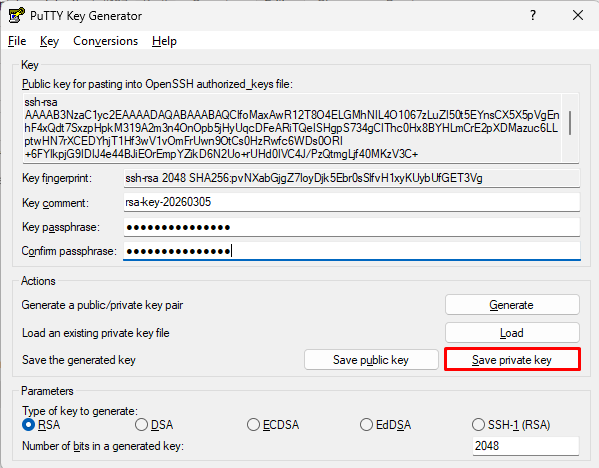
* Klik tombol **Save Private Key** untuk menyimpan private key. Anda harus menyimpan private key tersebut untuk terhubung ke instance VM.
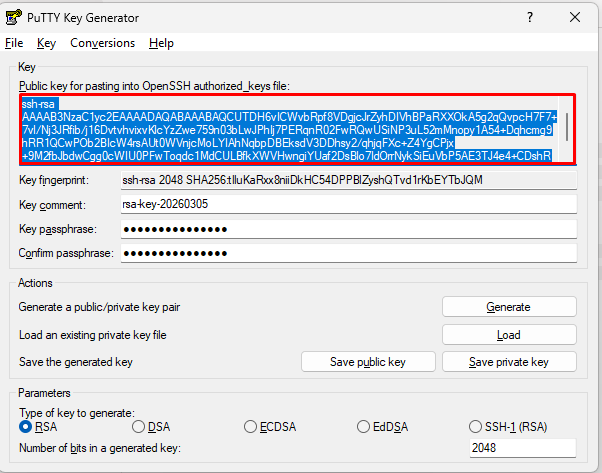
* Klik kanan pada kolom teks **Public Key** for pasting into OpenSSH authorized keys file, lalu pilih **Select All**. Klik kanan kembali pada kolom yang sama, lalu pilih **Copy**.
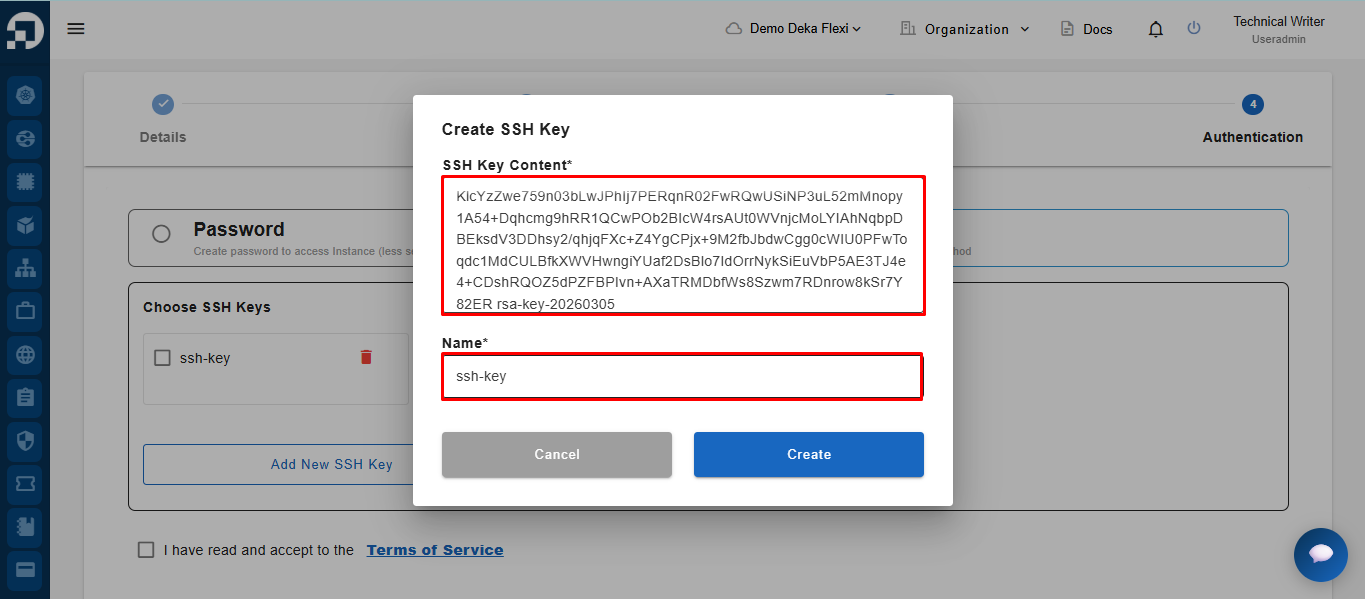
* Tempelkan key pada kolom SSH Key Content saat membuat instance VM menggunakan SSH Key sebagai metode autentikasi.